01Objectif
Pouvoir travailler sur le serveur labo depuis n'importe où, sans exposer le serveur sur internet et sans le laisser allumé en permanence :
- un VPN (WireGuard) hébergé par la Freebox, qui fonctionne tout le temps, même quand la tour est éteinte ;
- le Wake-on-LAN pour allumer la tour à distance ;
- une extinction propre à distance ;
- un test complet depuis mon téléphone en 4G : VPN, réveil de la tour, connexion SSH, extinction ;
- en bonus, le même accès depuis mon PC portable, quand je travaille hors de chez moi.
02Schéma et technologies
  iPhone en 4G                         Freebox Pop (toujours allumée)
 ┌──────────────────┐   tunnel      ┌────────────────────────────────┐
 │ WireGuard        ├══════════════►│ Serveur VPN WireGuard          │
 │ 192.168.27.65    │   chiffré     │ réseau VPN 192.168.27.64/27    │
 │ Termius (SSH,    │  (UDP, IPv4   │ IP Full Stack (IPv4 fixe,      │
 │ clé ED25519)     │   Full Stack) │ tous les ports)                │
 └──────────────────┘               │ envoi du paquet de réveil (WoL)│
                                    └───────────────┬────────────────┘
                                                    │ réseau local 192.168.1.0/24
                                                    │ (CPL, Wi-Fi en secours)
                                    ┌───────────────▼────────────────┐
                                    │ Tour « labo »                  │
                                    │ ufw : port 22 seulement depuis │
                                    │  192.168.1.0/24 et le VPN      │
                                    │ carte filaire : Wake-on-LAN g  │
└────────────────────────────────┘| Rôle | Technologie |
|---|---|
| VPN | Serveur WireGuard intégré à la Freebox Pop (Freebox OS) |
| Adresse publique | IP Full Stack de Free (IPv4 fixe et non partagée, gratuite) |
| Client VPN | Application WireGuard sur iPhone et sur Windows (PC portable) |
| Client SSH sur téléphone | Termius, avec une clé ED25519 propre au téléphone |
| Réveil depuis le téléphone | Application « Freebox (ancienne app) » de Free, à travers le VPN |
| Pare-feu | ufw (règle ajoutée pour le réseau du VPN) |
| Réveil à distance | Wake-on-LAN (carte Intel I219-V, réglage netplan, BIOS ASRock Z270 Pro4) |
| Liaison réseau de la tour | Kit CPL TP-Link TL-PA7017P (réseau par les prises électriques) |
03Configuration
IP Full Stack
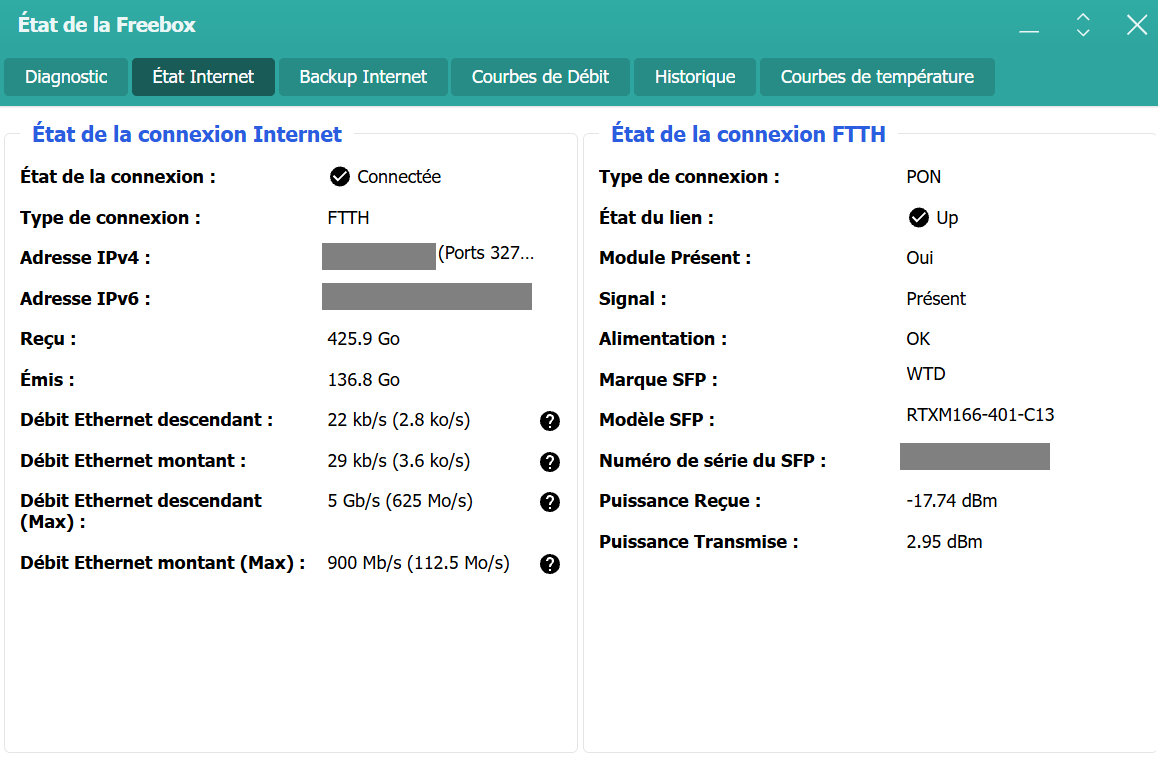
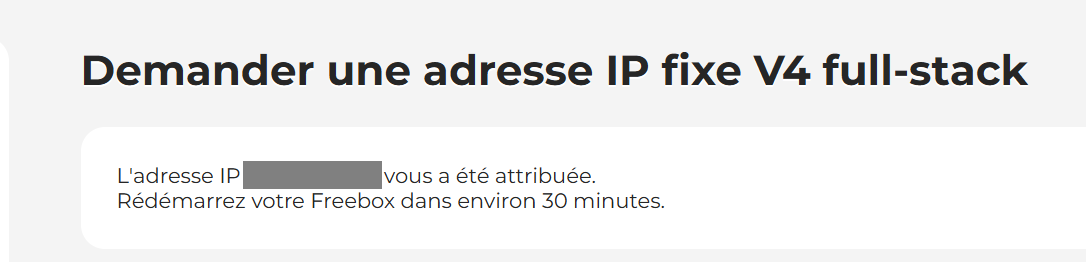
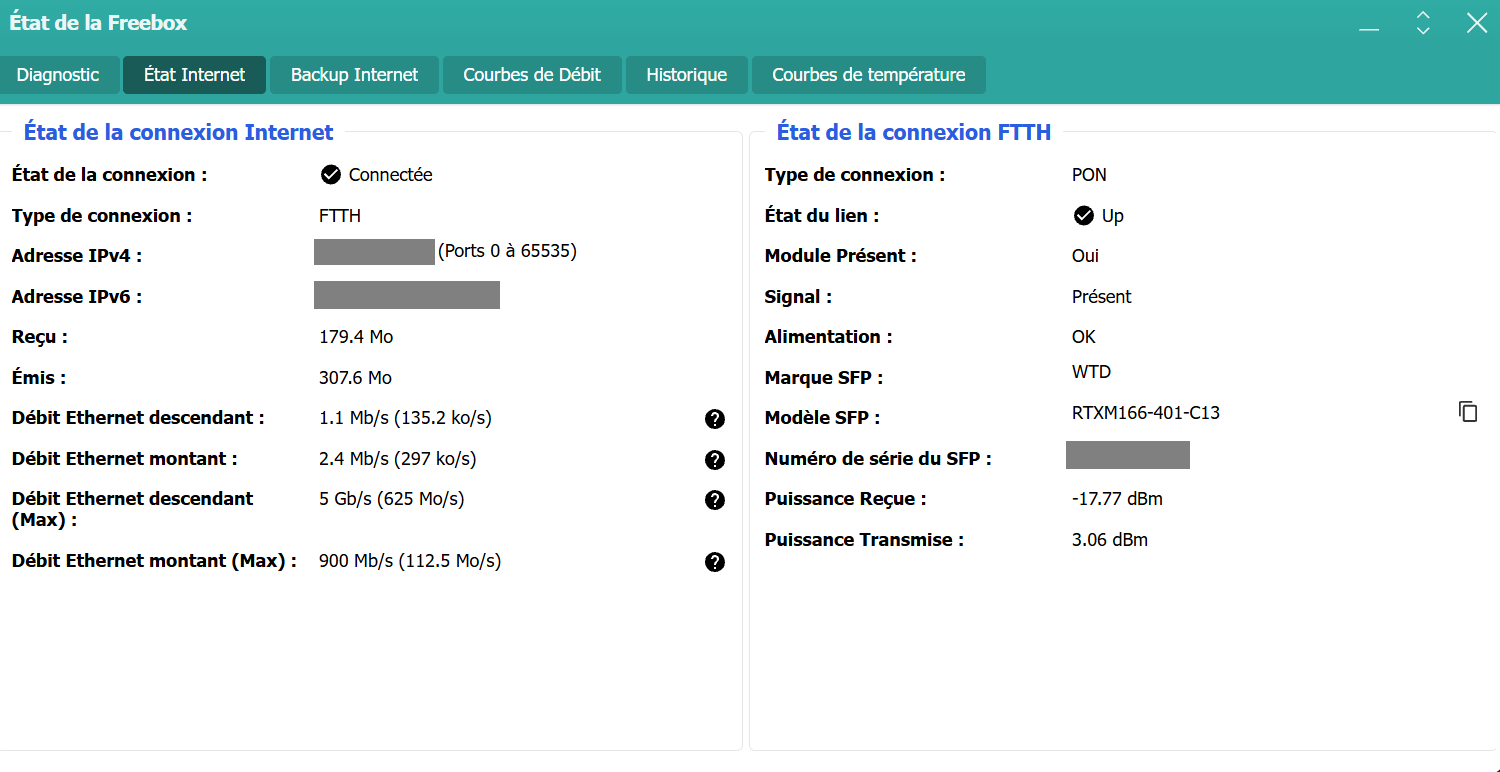
Au départ, l'adresse IPv4 de ma Freebox était partagée avec d'autres abonnés (Freebox OS affichait une plage de ports limitée). Dans ce cas, un VPN entrant ne peut pas fonctionner de façon fiable. J'ai demandé l'IP Full Stack dans mon espace abonné Free (gratuit), puis redémarré la Freebox : elle affiche maintenant « Ports 0 à 65535 ». L'adresse publique n'apparaît ni dans le dépôt, ni sur les captures (masquée).
Serveur WireGuard de la Freebox
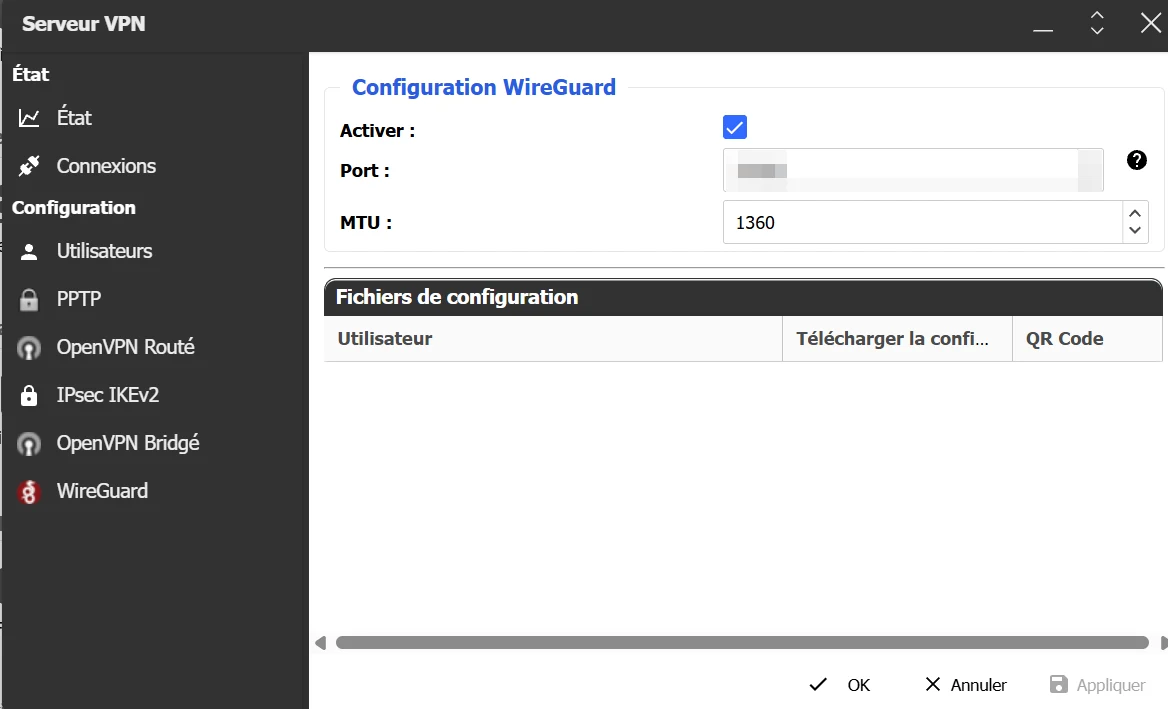
- Serveur WireGuard activé dans Freebox OS (port et MTU par défaut).
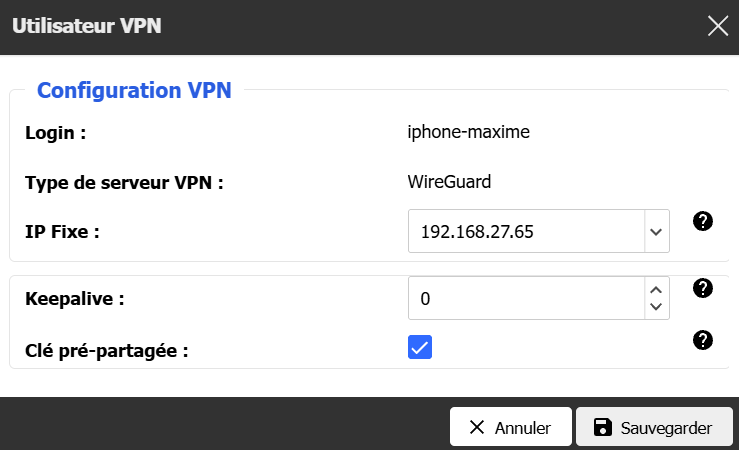
- Un utilisateur par appareil : iphone-maxime, avec une adresse fixe dans le VPN (192.168.27.65) et une clé pré-partagée en plus des clés de WireGuard.
- La configuration est importée dans l'application WireGuard de l'iPhone par QR code. Ce QR code contient la clé privée du téléphone : il n'a jamais été pris en capture.
Pourquoi le téléphone pour les tests : le PC portable est d'habitude chez moi, sur le même réseau que la tour, donc un VPN activé depuis la maison ne prouve rien. Le téléphone en 4G, c'est un vrai réseau extérieur, sans rien régler.
C'est la Freebox qui fait tourner le VPN, pas la tour : il marche même quand la tour est éteinte, ce qui est indispensable pour la réveiller ensuite.
Pare-feu de la tour
sudo ufw allow from 192.168.27.64/27 to any port 22 proto tcp comment 'SSH via VPN Freebox'Le SSH n'est accepté que depuis le réseau local et le réseau du VPN. La tour n'est pas joignable depuis internet : la seule porte d'entrée est le VPN de la Freebox, dont le port (UDP) ne répond qu'aux appareils qui ont la bonne clé.
SSH depuis le téléphone
Termius génère sa propre clé ED25519 sur l'iPhone (avec phrase de passe). Seule la clé publique est copiée sur la tour, dans ~/.ssh/authorized_keys, sous le nom iphone-maxime-termius. Chaque appareil a sa clé : si je perds le téléphone, je supprime sa ligne sans toucher aux autres (3 clés en tout : PowerShell, WSL, iPhone).
Le VPN aussi sur le PC portable
Pour travailler sur la tour depuis l'extérieur avec mon vrai terminal (WSL, ssh labo) :
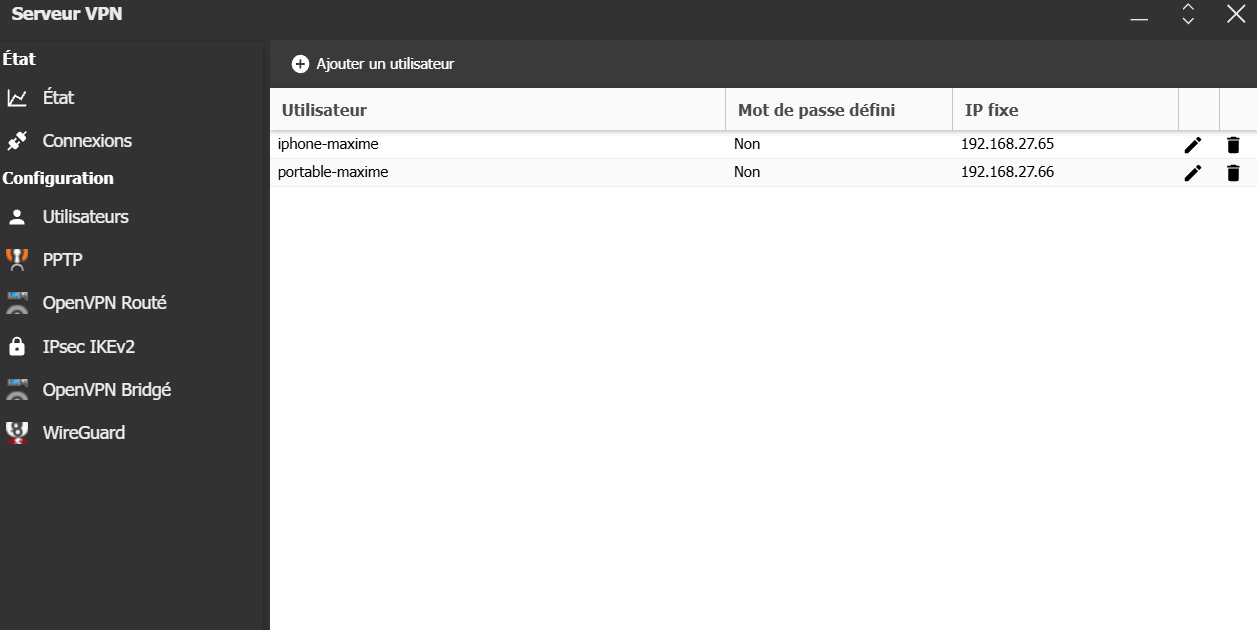
- un 2e utilisateur WireGuard dans la Freebox, portable-maxime, IP fixe 192.168.27.66, clé pré-partagée. On ne réutilise jamais la configuration du téléphone : un appareil = un utilisateur ;
- le fichier de configuration contient la clé privée du portable : importé dans l'application WireGuard pour Windows, puis supprimé du disque, jamais en capture ni dans Git ;
- rien à changer sur la tour : l'adresse .66 fait partie de 192.168.27.64/27, déjà autorisée par ufw ;
- rien à changer dans WSL : en mode réseau par défaut, WSL passe par Windows, donc par le tunnel.
La configuration de la Freebox envoie tout le trafic du portable dans le tunnel (0.0.0.0/0) : sur un Wi-Fi public, il est chiffré jusqu'à la maison. À la maison, le tunnel ne sert à rien : je le laisse coupé.
Wake-on-LAN côté Ubuntu
Le Wake-on-LAN ne fonctionne qu'avec un câble : une carte Wi-Fi éteinte ne peut pas recevoir le paquet de réveil. La carte filaire enp0s31f6 (Intel I219-V) le permet. Pour que le réglage tienne après chaque redémarrage, il est écrit dans /etc/netplan/60-ethernet.yaml :
network:
  version: 2
  ethernets:
    enp0s31f6:
      dhcp4: true
      optional: true
      wakeonlan: true
sudo netplan generate && sudo netplan apply
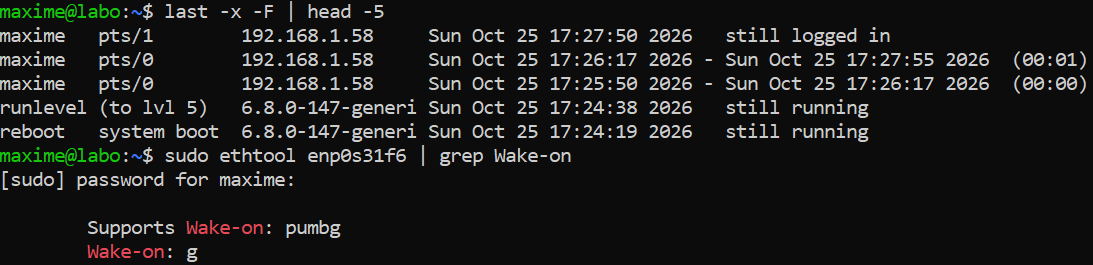
sudo ethtool enp0s31f6 | grep Wake-on # Wake-on: g = réveil par « paquet magique »optional: true évite que le démarrage attende un câble absent.
Wake-on-LAN côté BIOS
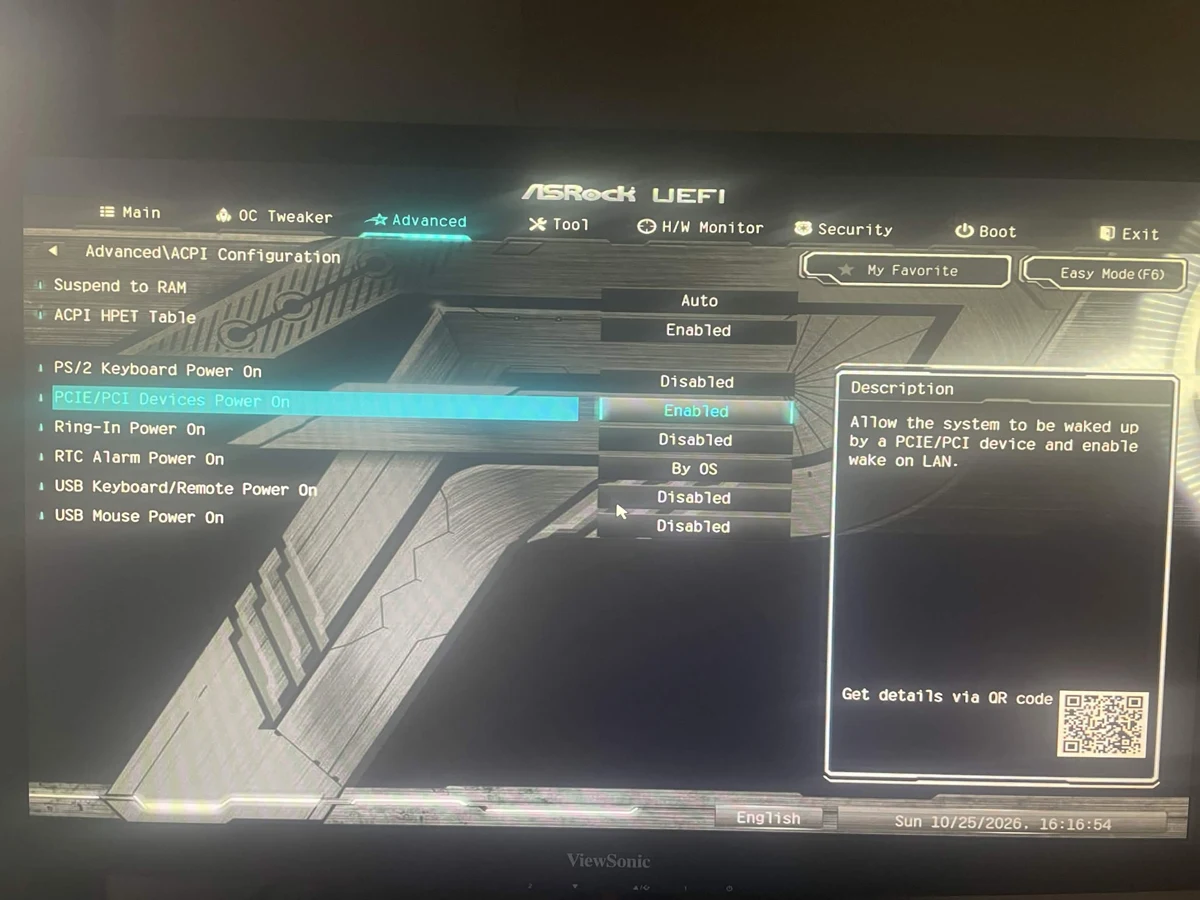
Dans le BIOS ASRock (Suppr au démarrage), Advanced → ACPI Configuration → PCIE/PCI Devices Power On = Enabled : la carte réseau, branchée sur le bus PCIe de la carte mère, a le droit d'allumer la machine.
Extinction propre à distance
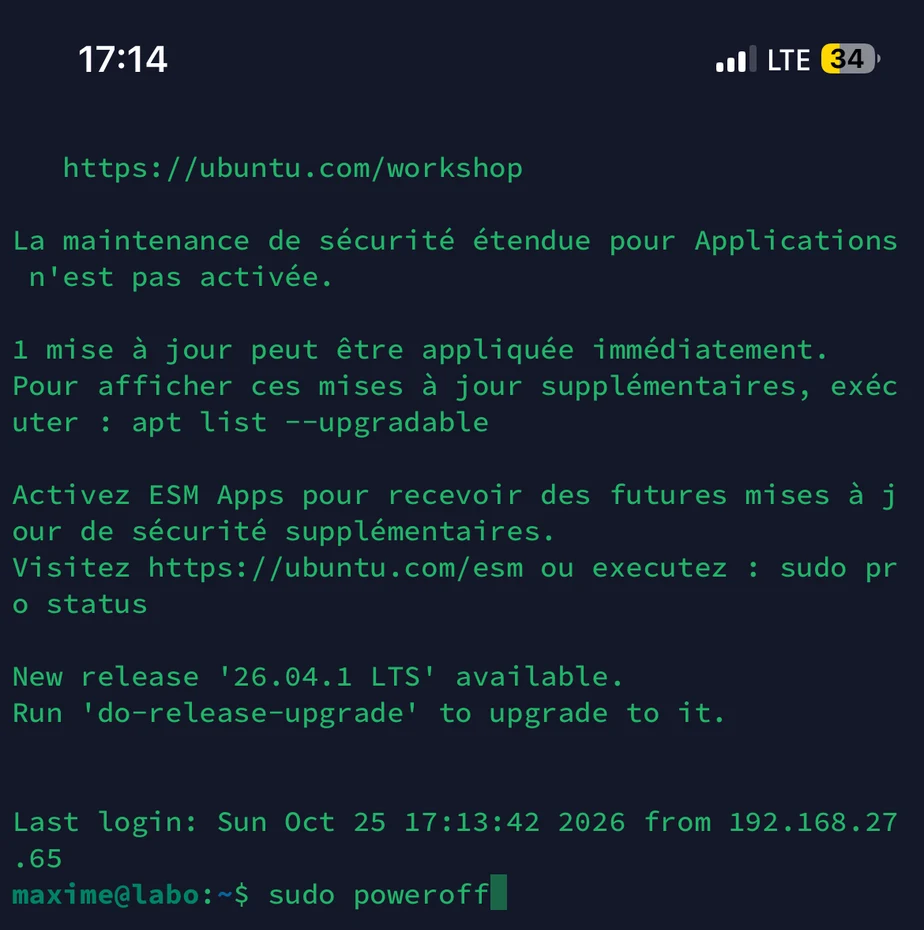
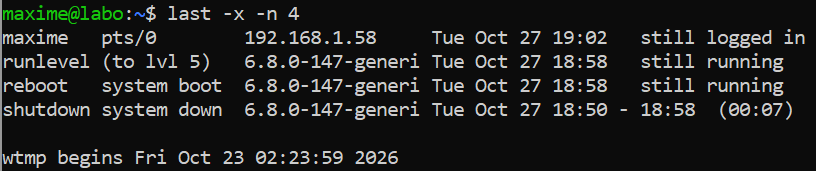
sudo poweroffTapée depuis Termius, en 4G à travers le VPN. Une extinction « propre » : Ubuntu arrête les services et enregistre les fichiers sur le disque avant de couper, contrairement à un appui long sur le bouton. Elle laisse une trace shutdown dans last -x.
Le câble par le CPL
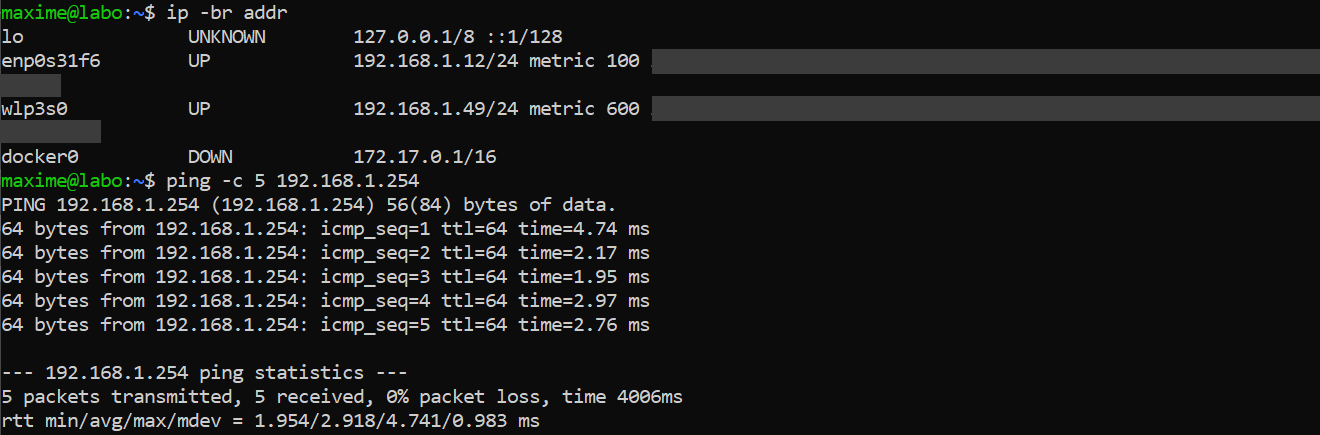
Un boîtier CPL est branché près de la Freebox, l'autre près de la tour : le réseau passe par les fils électriques de la maison. Temps de réponse de la box : 3 ms par le câble, contre 521 ms en moyenne (et très irrégulier) en Wi-Fi.
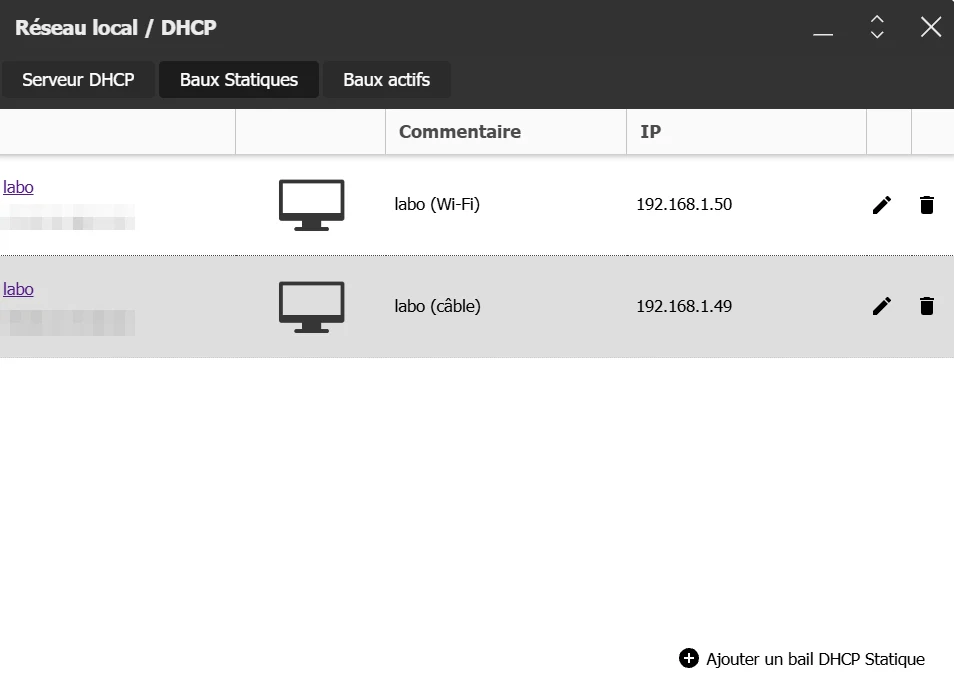
Baux DHCP statiques dans la Freebox : le câble (enp0s31f6) reçoit 192.168.1.49, le Wi-Fi (wlp3s0) 192.168.1.50. L'adresse .49, celle que tout utilisait déjà, passe au câble : ni le raccourci ssh labo, ni Termius, ni ufw n'ont eu à changer. Le Wi-Fi reste en secours : Ubuntu préfère le câble (priorité de route 100 contre 600).
Envoi du paquet de réveil
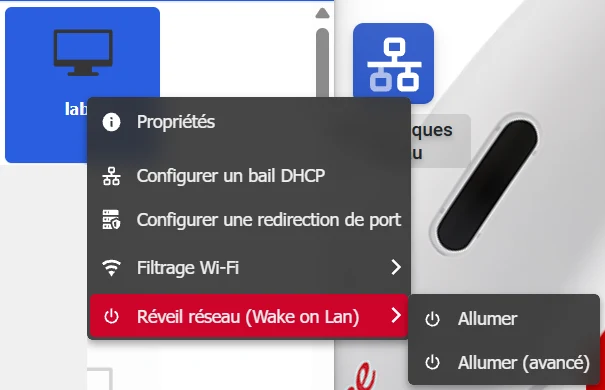
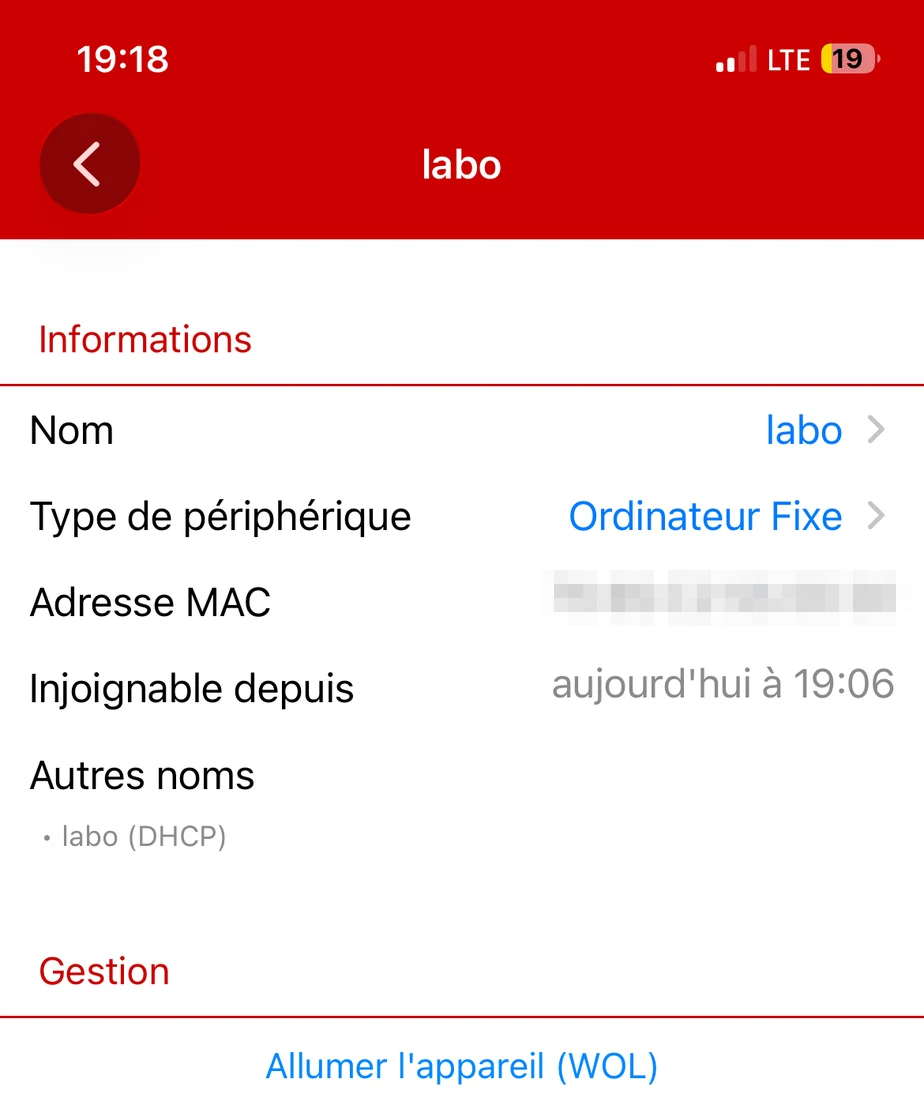
C'est la Freebox, toujours allumée, qui envoie le « paquet magique » : Freebox OS → Périphériques réseau → clic droit sur l'appareil → Réveil réseau (Wake on Lan) → Allumer. Depuis l'iPhone, Freebox OS dans Safari ne permet pas le clic droit : le réveil passe par l'application « Freebox (ancienne app) » de Free (appareil labo du câble → Allumer l'appareil (WOL)), qui fonctionne à travers le VPN.
Test complet en 4G
Wi-Fi de l'iPhone coupé, tour éteinte :
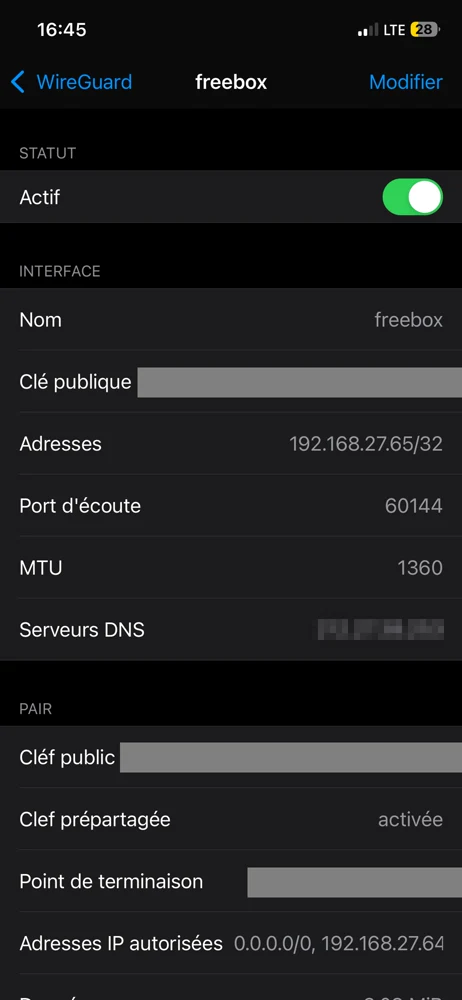
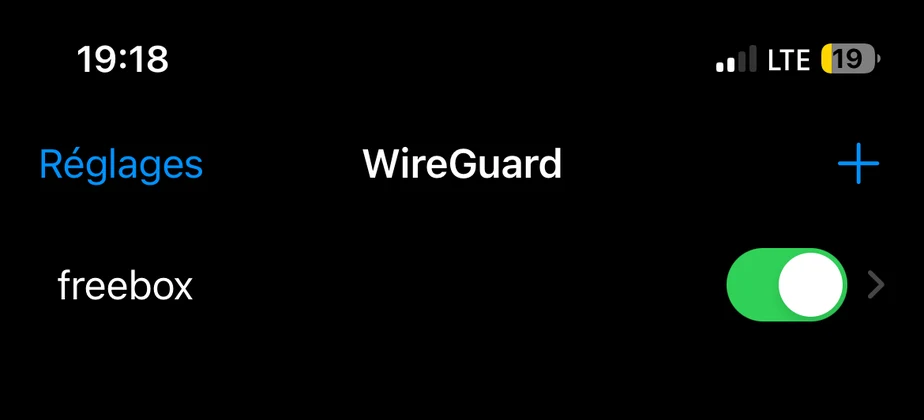
- VPN WireGuard activé (tunnel freebox) ;
- réveil par l'application Freebox ;
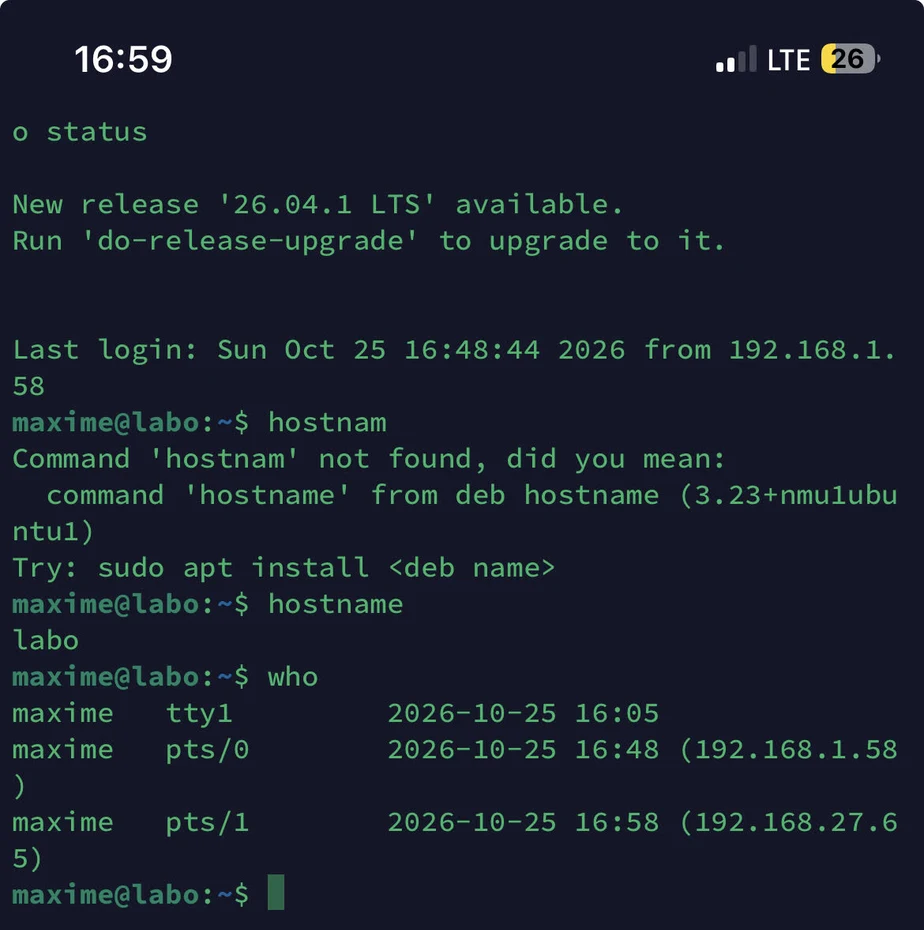
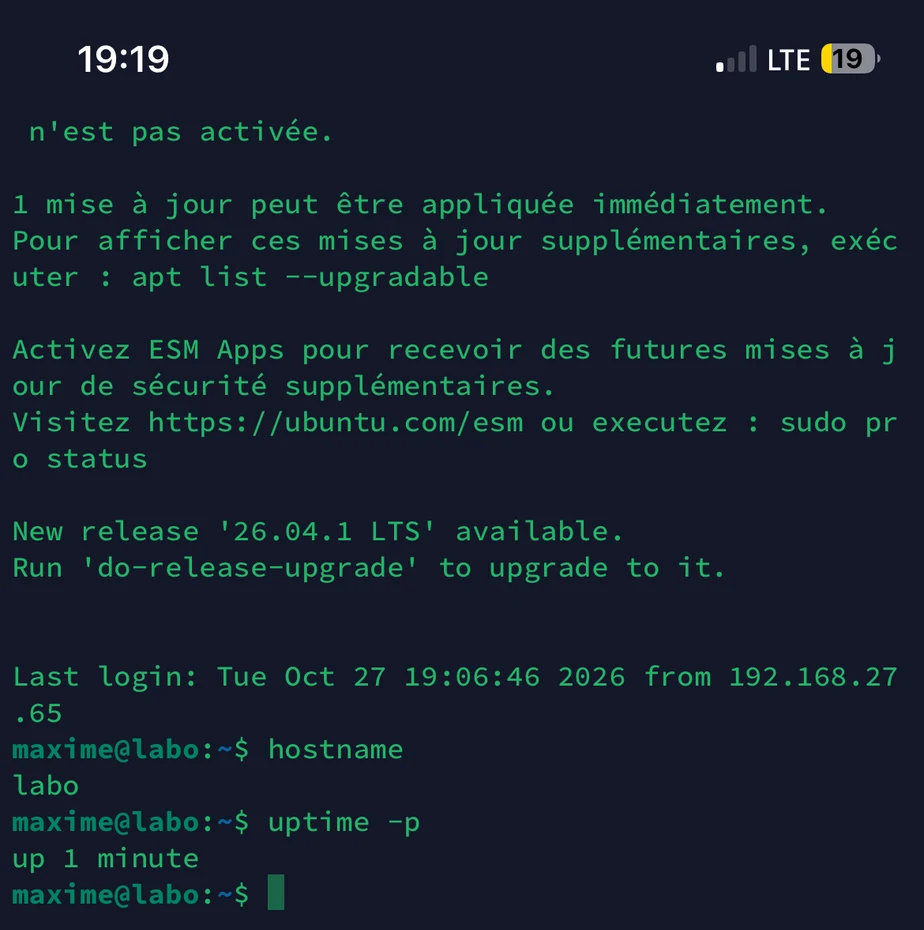
- une minute plus tard, connexion Termius : hostname → labo, uptime -p → up 1 minute ;
- extinction par sudo poweroff.
04Tests réussis
| Test | Résultat attendu | Résultat obtenu | Preuve |
|---|---|---|---|
| IPv4 avant la demande | Adresse partagée (plage de ports limitée) | Constaté | Fig. 1 |
| IP Full Stack attribuée | Confirmation dans l'espace abonné | Conforme | Fig. 2 |
| IP Full Stack active | « Ports 0 à 65535 » dans Freebox OS | Conforme | Fig. 3 |
| Serveur WireGuard | Actif dans Freebox OS | Conforme | Fig. 4 |
| Utilisateur VPN | iphone-maxime, IP fixe 192.168.27.65, clé pré-partagée | Conforme | Fig. 5 |
| Tunnel en 4G | Tunnel actif, données échangées | Conforme | Fig. 6 |
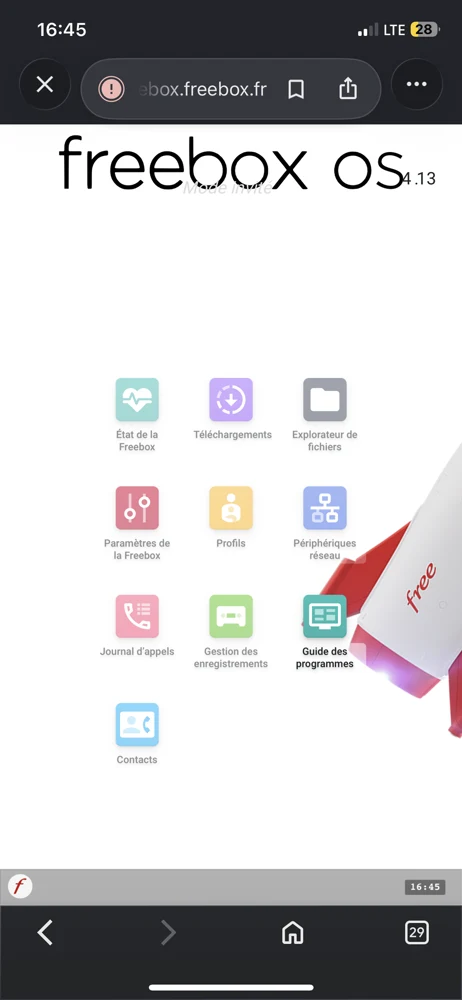
| Accès au réseau de la maison en 4G | Freebox OS s'ouvre dans Safari | Conforme | Fig. 7 |
| Pare-feu | SSH autorisé depuis le réseau local et le VPN seulement | Conforme | Fig. 8 |
| SSH en 4G via le VPN | hostname → labo, who → connexion depuis 192.168.27.65 | Conforme | Fig. 9 |
| Wake-on-LAN enregistré | Wake-on: g après netplan apply | Conforme | Fig. 10 |
| Réveil autorisé dans le BIOS | PCIE/PCI Devices Power On = Enabled | Conforme | Fig. 11 |
| Extinction à distance en 4G | sudo poweroff tapé dans Termius via le VPN | Conforme | Fig. 12 |
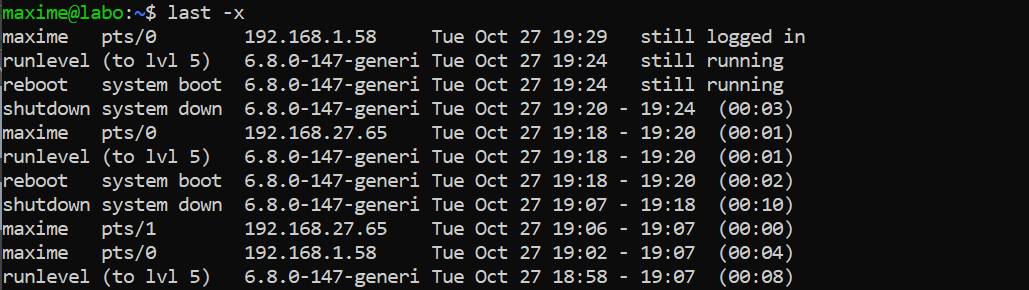
| Extinction propre | Ligne shutdown system down dans last -x, puis reboot au rallumage | Conforme | Fig. 13 |
| Wake-on-LAN après redémarrage | Wake-on: g toujours là | Conforme | Fig. 14 |
| Câble par le CPL | enp0s31f6 UP, ping de la box à 3 ms | Conforme | Fig. 15 |
| Adresses fixes | Câble .49, Wi-Fi .50 dans les baux statiques | Conforme | Fig. 16 |
| Réveil depuis la Freebox | Menu « Réveil réseau (Wake on Lan) » de Freebox OS | Conforme | Fig. 17 |
| Réveil à distance (réseau local) | shutdown à 18:50, reboot à 18:58 après l'envoi du paquet | Conforme | Fig. 18 |
| Test 4G : VPN | Tunnel freebox actif, iPhone en LTE | Conforme | Fig. 19 |
| Test 4G : réveil | Appli Freebox : labo injoignable (éteinte), « Allumer l'appareil (WOL) » | Conforme | Fig. 20 |
| Test 4G : SSH | hostname → labo, uptime -p → up 1 minute | Conforme | Fig. 21 |
| PC portable : utilisateur VPN | portable-maxime, IP fixe 192.168.27.66, à côté de iphone-maxime | Conforme | Fig. 22 |
| PC portable en 4G sans VPN | ssh labo → Connection timed out : tour invisible depuis internet | Conforme | Fig. 23 |
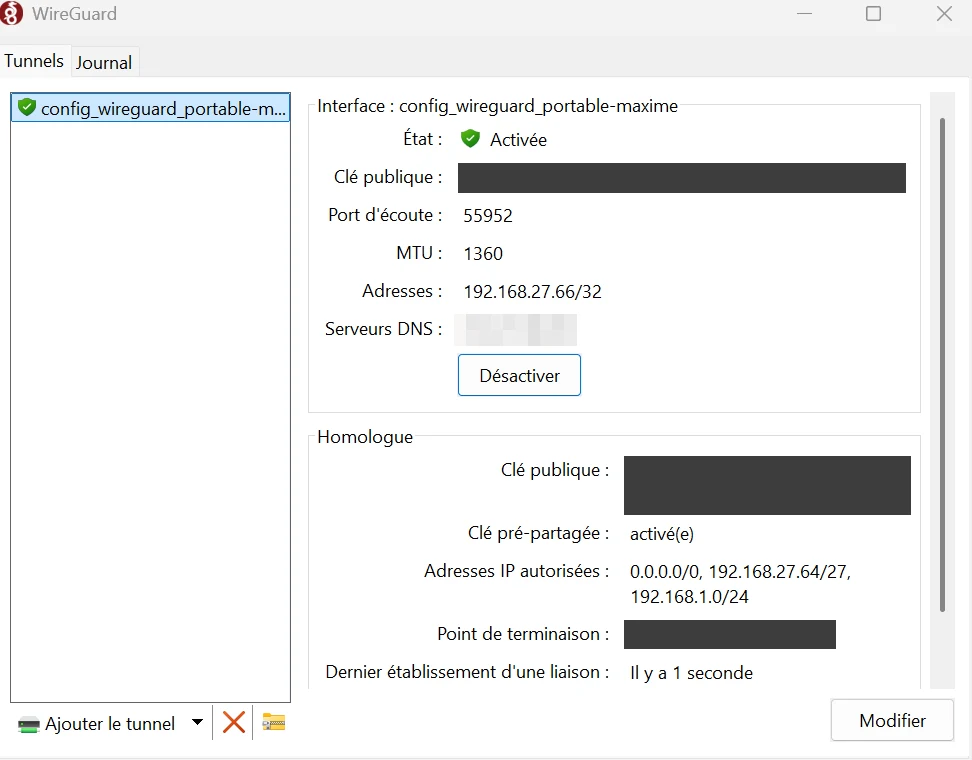
| PC portable en 4G : tunnel | WireGuard pour Windows « Activée », liaison établie | Conforme | Fig. 24 |
| PC portable en 4G : SSH via le VPN | hostname → labo, who → connexion depuis 192.168.27.66 | Conforme | Fig. 25 |
| Test 4G : tout le cycle dans le journal | Depuis le VPN (192.168.27.65) : connexion 19:06, extinction 19:07, réveil 19:18, connexion 19:18, extinction 19:20 | Conforme | Fig. 26 |





05Problèmes rencontrés et solutions
| Problème | Cause | Solution |
|---|---|---|
| VPN impossible depuis l'extérieur | Adresse IPv4 partagée entre plusieurs abonnés Free | Demande de l'IP Full Stack (gratuite), puis redémarrage de la Freebox |
| Termius affiche une empreinte de serveur différente de celle notée | Le serveur a plusieurs clés d'hôte : Termius choisit la clé ECDSA, le portable la clé ED25519 | Empreinte ECDSA lue depuis le portable sur la tour : identique, la connexion est sûre |
| Premier réveil sans effet | Deux appareils labo dans Freebox OS (carte Wi-Fi et carte filaire) : le paquet était parti vers l'adresse MAC du Wi-Fi, qui ne peut pas réveiller la tour | Vérifier l'adresse MAC dans « Propriétés » et réveiller le labo du câble |
| Pas de menu de réveil dans Freebox OS sur iPhone | Le menu s'ouvre par clic droit, impossible dans Safari sur téléphone | Réveil par l'application « Freebox (ancienne app) » |
| Pas de câble réseau jusqu'à la tour (box en bas, tour à l'étage) | Le Wake-on-LAN ne marche pas en Wi-Fi ; déplacer la tour près de la box n'était pas possible | Achat d'un kit CPL |
Écart au budget : le projet visait 0 €. Le kit CPL TP-Link TL-PA7017P (58,27 €) est la seule dépense, faute d'autre solution pour amener un câble jusqu'à la tour.
06Lien avec le Zero Trust
Accès à distance conçu selon des principes du Zero Trust (formation Cato Networks « Zero Trust Security Essentials », octobre 2026, voir mes certifications) :
| Principe | Ce que j'ai mis en place |
|---|---|
| Vérifier explicitement | SSH par clé uniquement, mot de passe et compte root coupés, phrase de passe sur chaque clé |
| Une identité par appareil | Une clé SSH par appareil (PowerShell, WSL, iPhone), et un utilisateur WireGuard par appareil (iPhone, PC portable) avec clé pré-partagée : chacun se retire seul |
| Moindre privilège | ufw refuse tout en entrée, SSH seulement depuis le réseau local et le VPN ; la clé de déploiement GitHub ne donne accès qu'à un seul dépôt |
| Vérifier l'autre côté aussi | Empreinte de la clé du serveur contrôlée sur chaque nouvel appareil (cas ECDSA / ED25519 ci-dessus) |
| Réduire la surface d'attaque | Le serveur est éteint quand je ne m'en sers pas |
Limite assumée : le VPN WireGuard reste un accès réseau classique. Une fois connecté, l'appareil est sur le réseau de la maison, alors que le Zero Trust vérifie chaque accès à chaque ressource. Pour aller vers un vrai accès Zero Trust (ZTNA), on pourrait remplacer le VPN par Cloudflare Tunnel et Cloudflare Access pour SSH : gratuit, sans port ouvert sur la box. C'est le principe que j'utilise déjà en production pour l'espace de gestion d'un client.
07Ce que j'en retiens
- Exposer le moins possible : une seule porte d'entrée, le VPN, et le SSH accepté seulement depuis les réseaux connus.
- Ce qui doit toujours marcher tourne sur la box, pas sur le serveur : c'est ce qui permet de réveiller un serveur éteint.
- Une clé par appareil, pour pouvoir en retirer une sans toucher aux autres.
- Vérifier une empreinte différente au lieu de l'accepter : ici, c'était une autre clé d'hôte légitime.
- Vérifier la bonne carte réseau : un même ordinateur peut apparaître deux fois dans la box (Wi-Fi et câble) ; seule la carte filaire peut réveiller la tour.
- Le journal du serveur (last -x) sert de preuve : il garde la trace de chaque arrêt, démarrage et connexion, avec l'adresse d'origine.